

¿Cómo funciona?
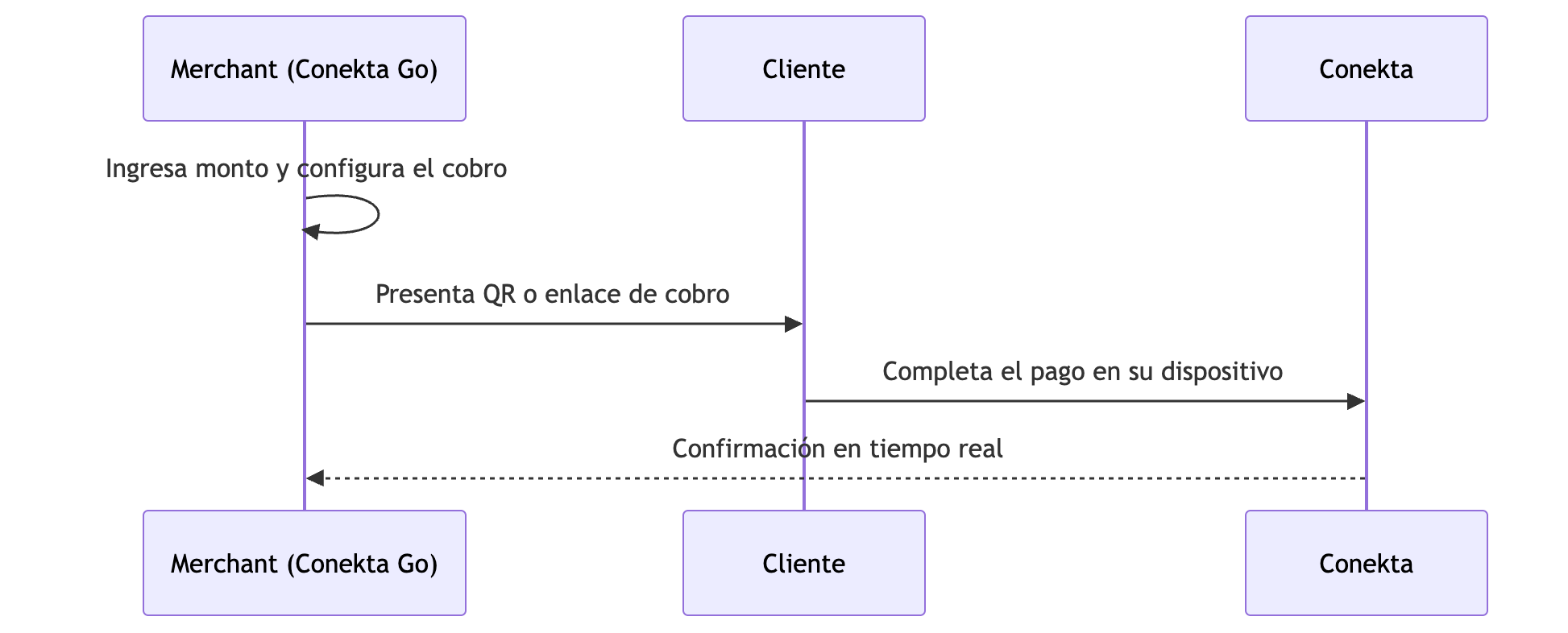
- El merchant crea el cobro — desde la app, ingresa el monto de la venta o elige un producto de su catálogo, y configura el cobro con propinas, meses sin intereses, descuentos y datos del cliente, según las opciones que tenga habilitadas.
- Comparte el cobro con el cliente — presenta el código QR en pantalla o envía el enlace por WhatsApp.
- El cliente paga — abre el enlace en su propio teléfono y completa el pago con el método que prefiera.
- Confirmación inmediata — Conekta Go muestra la confirmación en pantalla en tiempo real mientras la app está abierta, y el cobro cae en el mismo Panel y la misma conciliación que tus ventas en línea.
Activación
Conekta Go se enciende desde el Panel de Conekta. Lo hace el usuario con rol Administrador de la empresa, sin escribirle a nadie, y el módulo queda disponible en la misma sesión.
flowchart LR
    A["Administrador entra a Cobros presenciales"] --> B["Pulsa Encender Conekta Go"]
    B --> C["Módulo activo en la misma sesión"]
    C --> D["Correo de Conekta Go a los administradores"]
    C --> E["Invita a su equipo con rol Cobros presenciales"]
    E --> F["Cada colaborador recibe su invitación y el correo de Conekta Go"]
    F --> G["Descarga la app, inicia sesión y cobra"]
Paso 1 — Enciende Conekta Go desde el Panel
- Inicia sesión en el Panel de Conekta con un usuario Administrador.
- En el menú lateral entra a Cobros presenciales.
- Pulsa Encender Conekta Go.
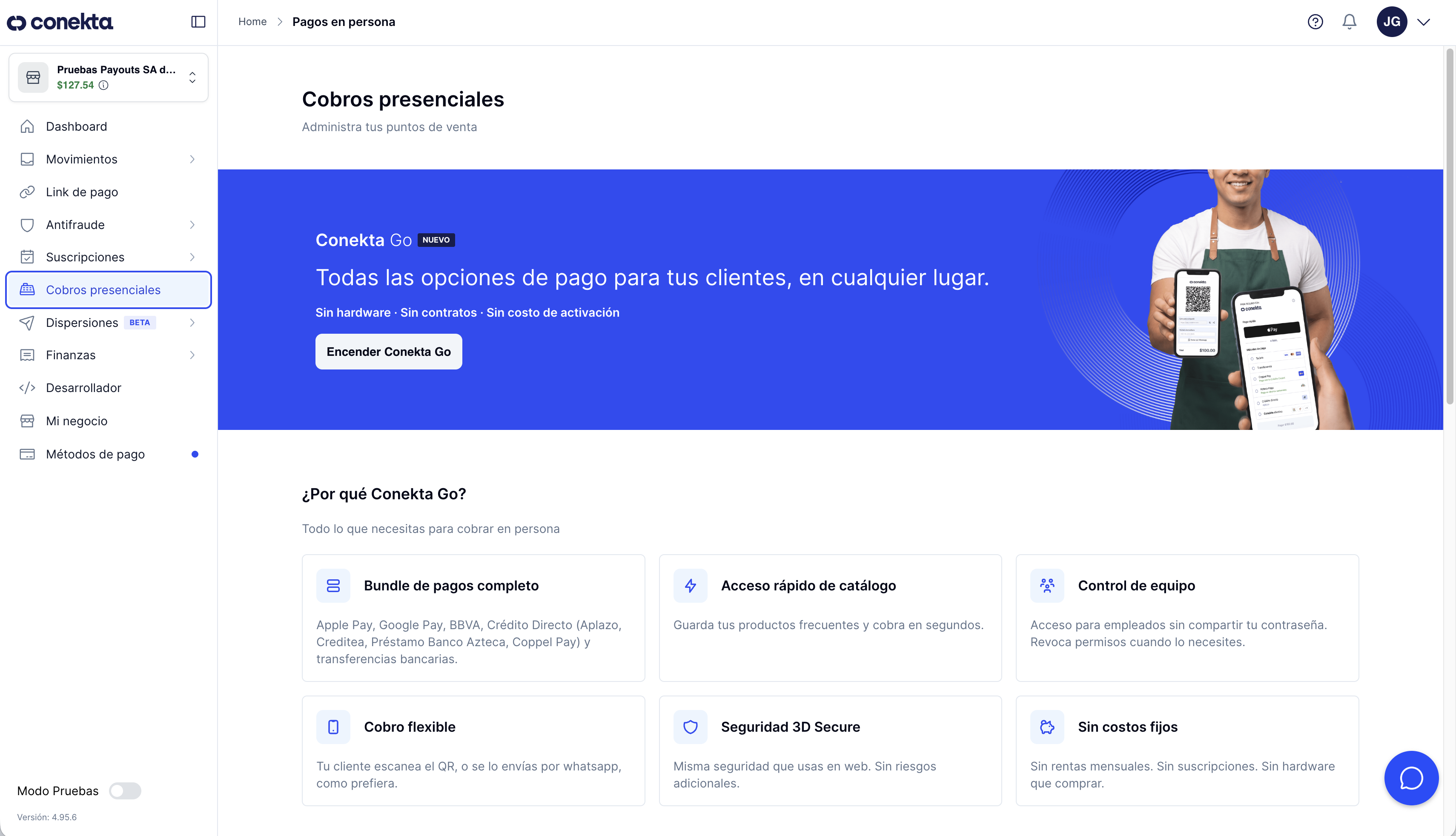
El Panel confirma con el mensaje "Conekta Go está activo. Invita a tu equipo para empezar a cobrar." y el módulo de Cobros presenciales aparece en tu navegación sin volver a iniciar sesión.
Todos los administradores de la empresa reciben el correo de Conekta Go con los pasos para montar la operación y los botones de descarga de la app. Es el mismo correo que recibe cada colaborador que invitas; lo ves en el Paso 3.
Quién ve el botónSolo el rol Administrador puede encender Conekta Go. Si entras a Cobros presenciales con otro rol, ves la descripción del producto sin el botón: pide a un administrador de tu empresa que lo encienda.
Si otro administrador ya lo encendió, Cobros presenciales abre directamente el módulo en lugar del botón.
Si el encendido fallaEl Panel muestra "No pudimos encender Conekta Go. Vuelve a intentarlo." y el botón vuelve a quedar disponible. Vuelve a pulsarlo. Si el error se repite, escribe a [email protected] con el nombre de tu empresa.
Paso 2 — Invita a tu equipo
Con el módulo encendido, tú mismo invitas a los colaboradores que van a cobrar y defines qué puede hacer cada uno. El equipo de Conekta no participa en este paso.
-
Entra a Cobros presenciales y pulsa Ver Usuarios. Te lleva a Usuarios, donde la pestaña Cobros presenciales lista a quienes ya tienen acceso a la app.
-
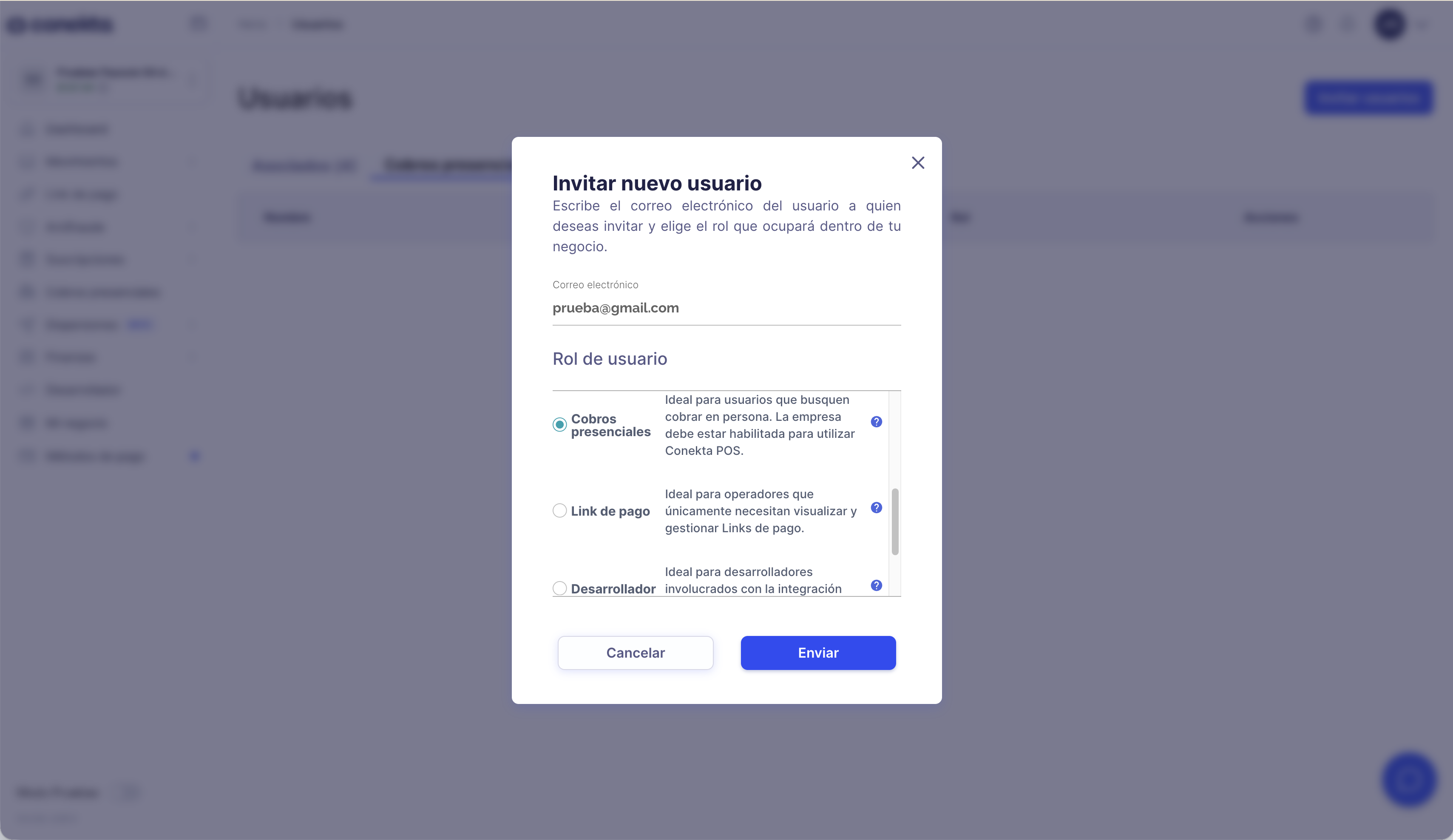
Pulsa Invitar usuarios, escribe el correo del colaborador y elige el rol Cobros presenciales.
-
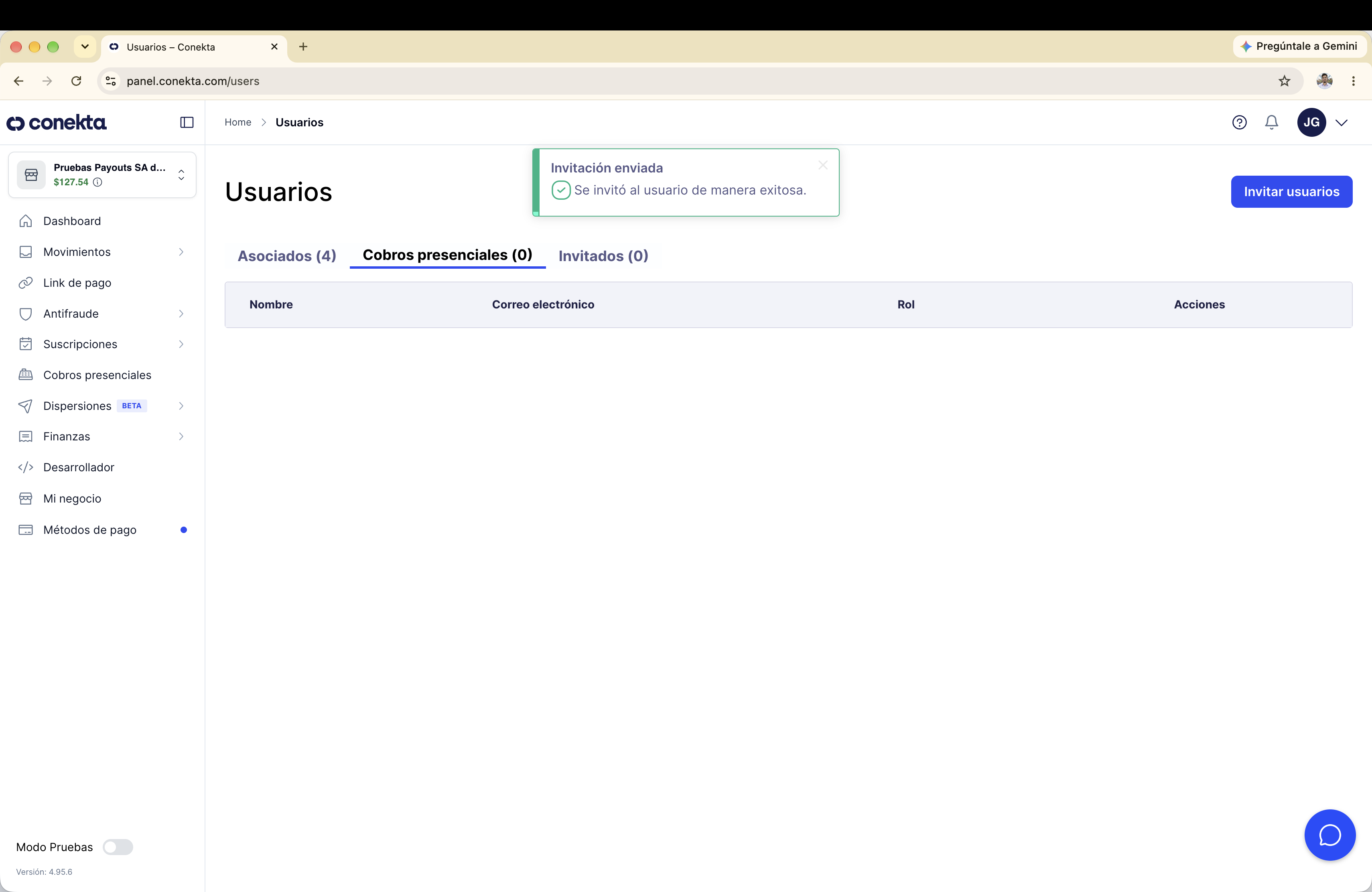
Pulsa Enviar. El Panel confirma "Invitación enviada" y el colaborador aparece en la pestaña Invitados hasta que acepta.
-
Configura las opciones de cobro que tendrá ese usuario. Puedes editarlas después en cualquier momento.
-
Repite para cada colaborador. Puedes invitar usuarios nuevos en cualquier momento.
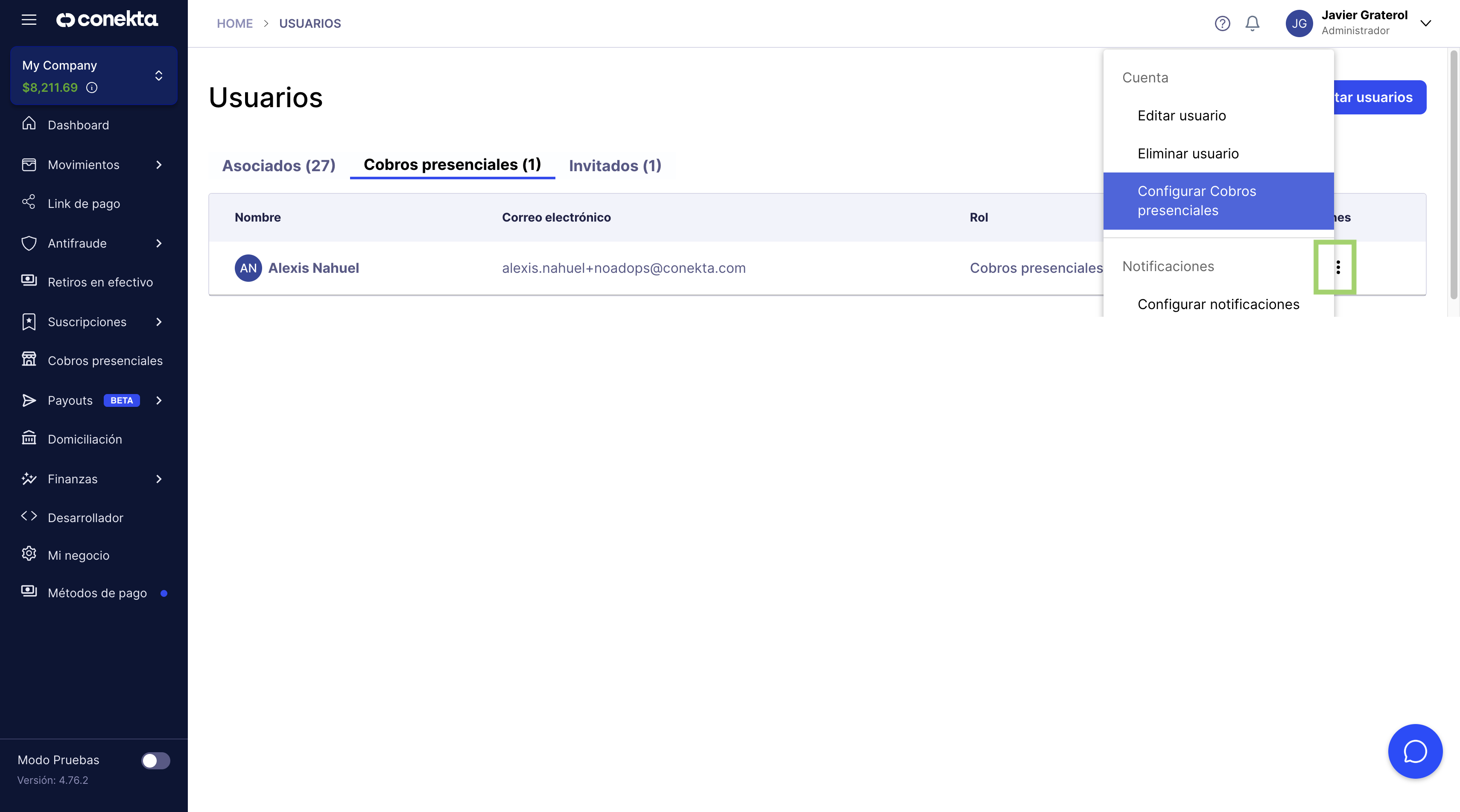
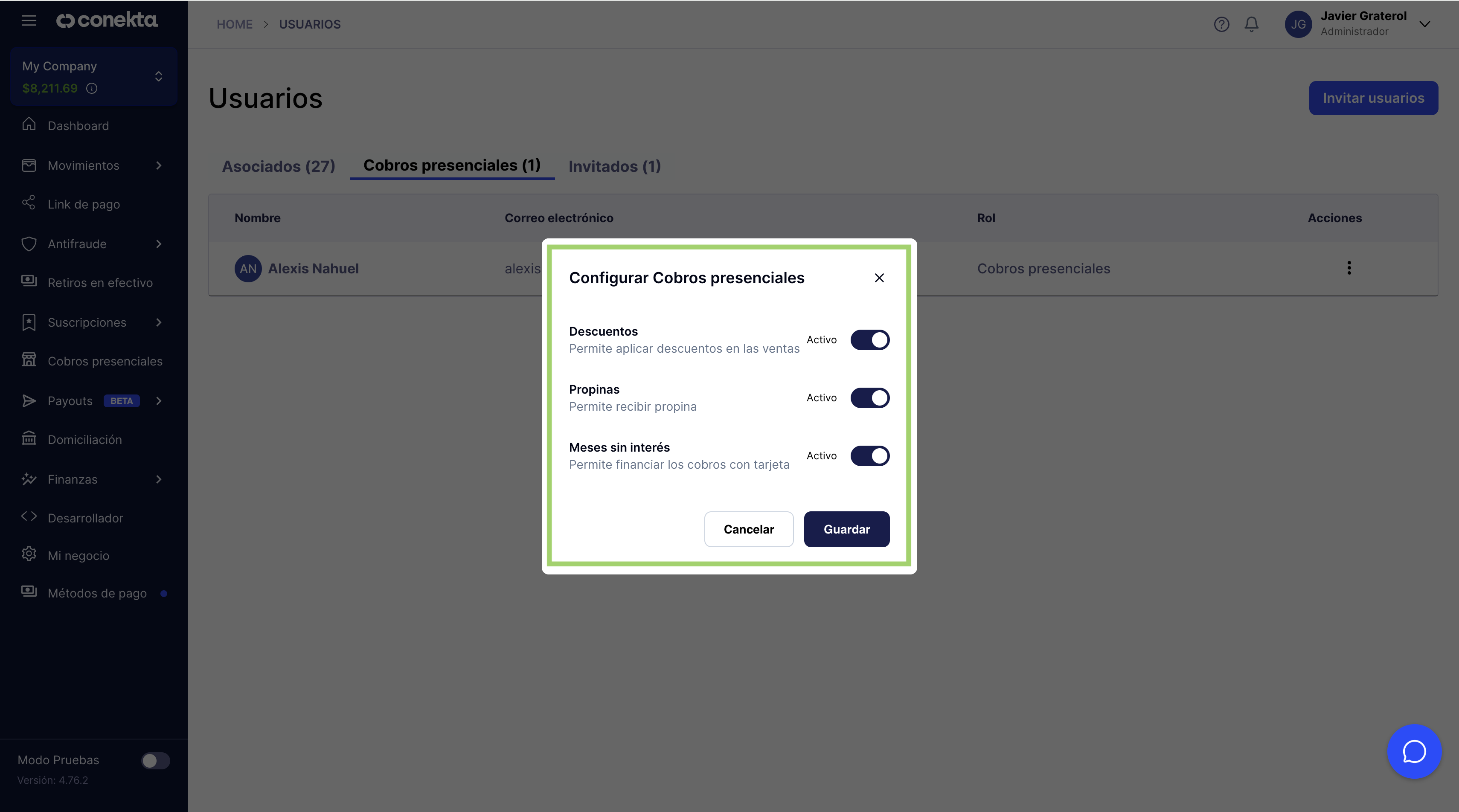
Los roles que dan acceso a la app son Administrador, Link de pago y Cobros presenciales. Un usuario que tiene únicamente el rol Cobros presenciales entra a la app y cobra con normalidad, y en el Panel no ve información de la empresa. Eso te permite dar acceso a personal de piso o de reparto sin exponer tus datos. Si alguien además necesita consultar el Panel, combina ese rol con los permisos que ya usas.
Usa el correo al que el colaborador tiene acceso hoyAhí llega la invitación, y con ese mismo correo inicia sesión en Conekta Go.
Paso 3 — Tu equipo recibe sus correos, descarga la app y cobra
Cada colaborador que invitas recibe hasta dos correos de Conekta.
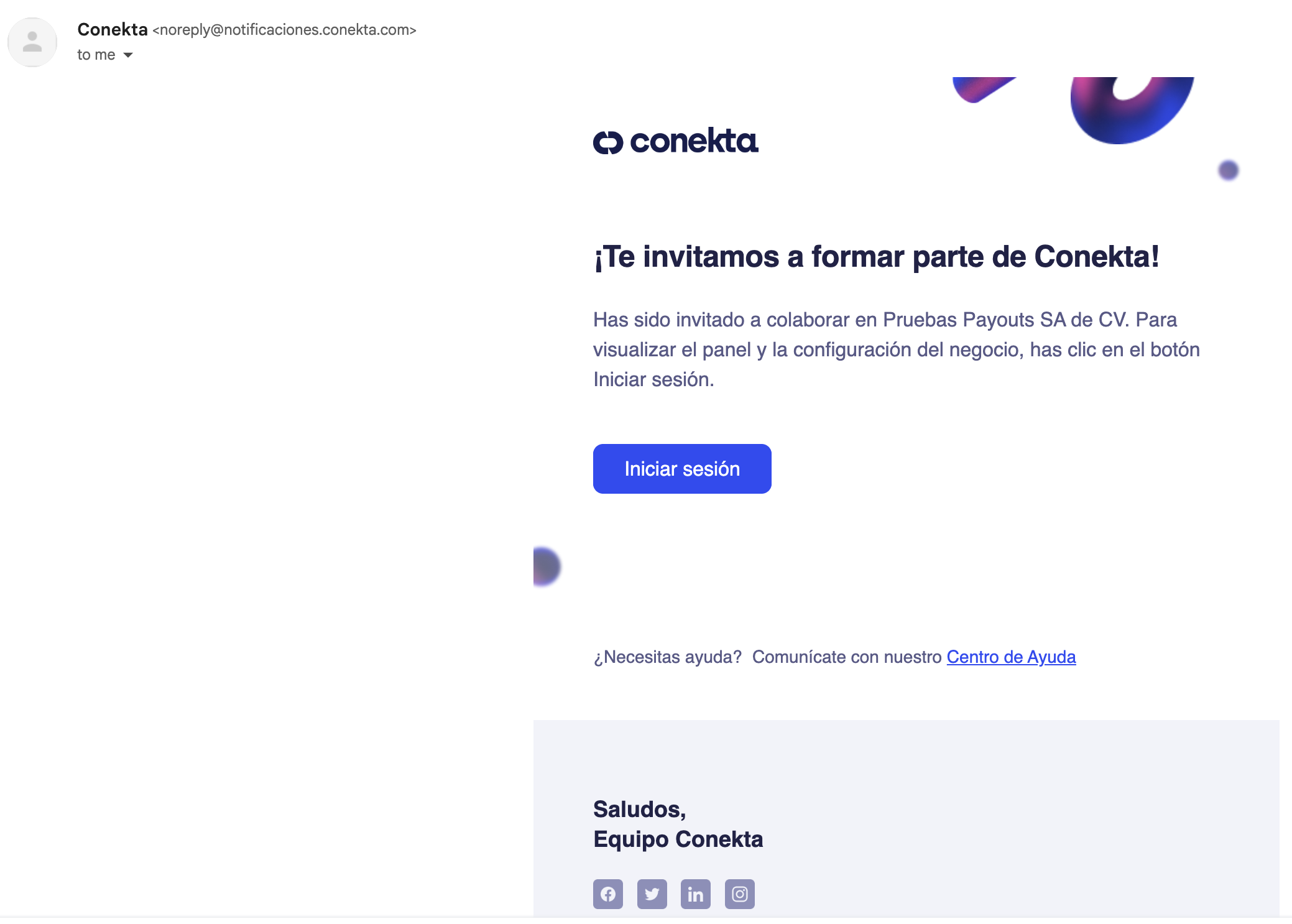
Correo 1 — Invitación a tu cuenta de Conekta. Llega solo a quien todavía no tiene usuario en Conekta. Al pulsar Iniciar sesión crea su contraseña y su usuario queda ligado a tu empresa con el rol que le asignaste. Quien ya tenía usuario en Conekta entra directo con su cuenta y no recibe este correo.
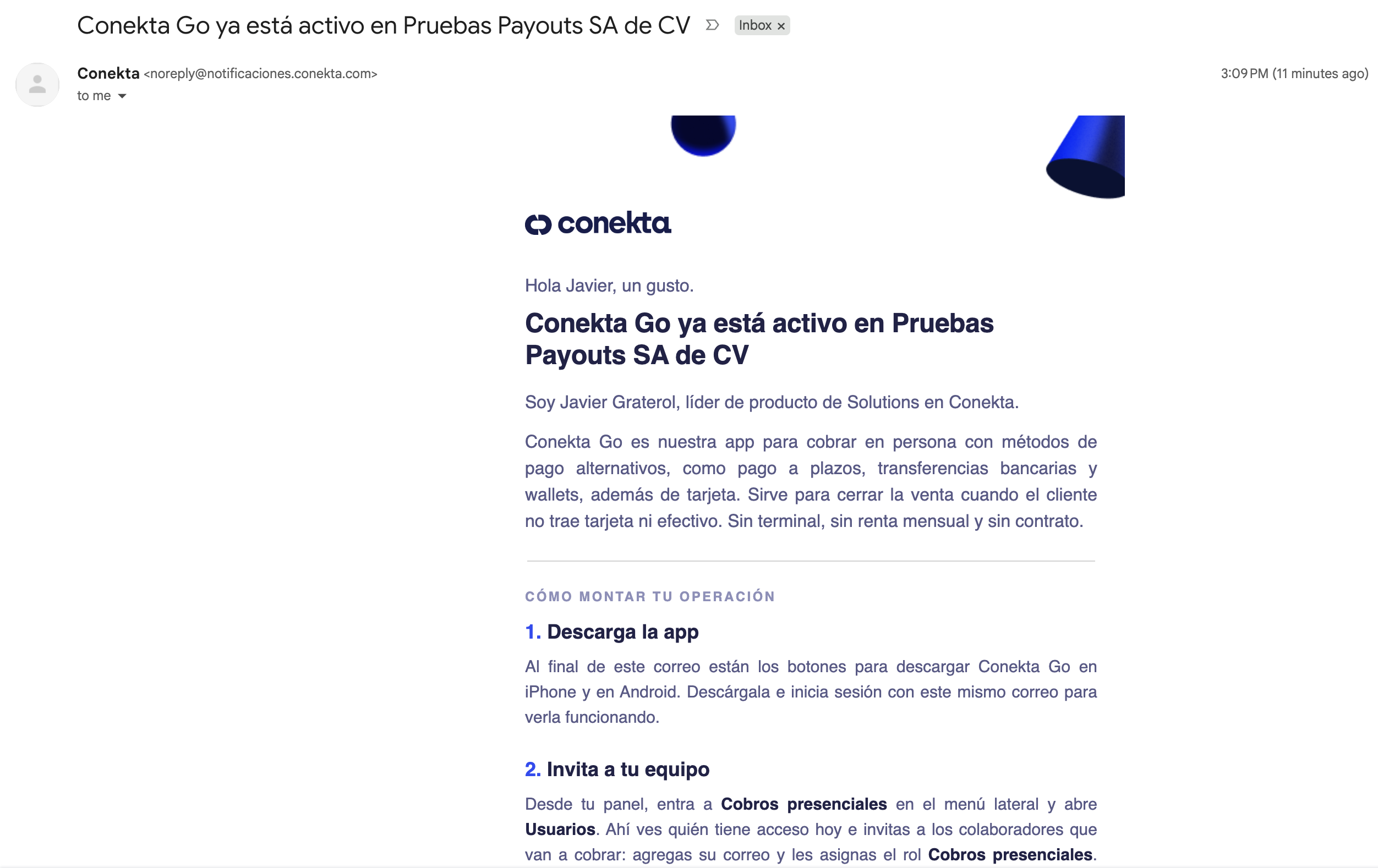
Correo 2 — Conekta Go. Llega a todos los que invitas y a los administradores al encender el módulo. Explica cómo montar la operación y cómo funciona un cobro, y cierra con los botones de descarga para iPhone y Android. El colaborador instala la app, inicia sesión con el mismo correo al que le llegó la invitación y ya puede cobrar con las opciones que le asignaste.
Descarga Conekta Go
Instala la app desde la tienda de tu teléfono e inicia sesión con tu usuario de Conekta.
- iPhone: App Store
- Android: Google Play
Cobros reales sobre cuentas activasPuedes encender Conekta Go e invitar a tu equipo con la activación de tu cuenta de Conekta todavía en proceso. Para cobrar en producción, tu cuenta debe estar activa: al entrar al Panel ves exactamente qué te falta para completarla.
Opciones de cobro
Desde Cobros presenciales > Opciones de cobro defines cómo se procesan los cobros en toda tu empresa. Al invitar o editar un usuario decides cuáles de esas opciones tiene cada persona. Una opción apagada a nivel empresa queda apagada para todos los usuarios.
| Opción | Qué hace | Nivel empresa | Nivel usuario |
|---|---|---|---|
| Meses sin intereses | El colaborador ofrece pagar en mensualidades sin intereses. En la empresa eliges los planes de mensualidades disponibles. | ✓ | ✓ |
| Propinas | La app muestra una pantalla de propina al cliente antes de confirmar el pago. | ✓ | ✓ |
| Descuentos | El colaborador aplica un descuento al cobro, por porcentaje o por monto fijo, dentro del rango que definas. | ✓ | ✓ |
| Datos del cliente | La app pide nombre y correo del cliente al crear el cobro. | ✓ | ✓ |
Ejemplo: la empresa tiene descuentos habilitados con un rango de 5% a 15%. El administrador permite que un vendedor senior los aplique y deja la opción apagada para los cajeros de turno.
En la pestaña Productos guardas los productos o servicios que vendes con su precio, para que tu equipo los elija al cobrar sin capturar el monto cada vez.
Métodos de pago disponibles
Conekta Go soporta los siguientes métodos para cobros presenciales:
| Método | ¿Qué es? | Experiencia del cliente |
|---|---|---|
| Crédito Directo (BNPL) | El cliente divide el pago en mensualidades sin tarjeta de crédito. El merchant recibe el monto completo de inmediato. | Escanea el QR y elige su plan de pagos en el flujo del provider (Préstamo Banco Azteca, Aplazo, CoppelPay o Creditea). |
| Pago Directo | El cliente autoriza el cargo directamente desde su aplicación bancaria, sin intermediarios. | Escanea el QR y autentica el pago desde su app bancaria. |
| Wallets digitales | Pago mediante billeteras digitales como Google Pay y Apple Pay. | Escanea el QR y confirma desde su wallet. |
| Transferencia electrónica | Pago por transferencia SPEI con referencia única o recurrente. | Copia la referencia, va a su banco y realiza la transferencia. |
| Tarjetas de crédito y débito | Pago digital con tarjeta, con 3D Secure. Todavía no incluye tarjeta presente. | Paga con la tarjeta guardada en su teléfono o capturando los datos de la tarjeta. |
¿Buscas cobros en efectivo?Conekta Go está diseñado exclusivamente para cobros digitales. Si necesitas aceptar pagos en efectivo en tiendas, consulta Cargo en Efectivo.
Funcionalidades de la aplicación
Crear un cobro
-
Abre Conekta Go y toca Cobrar.
-
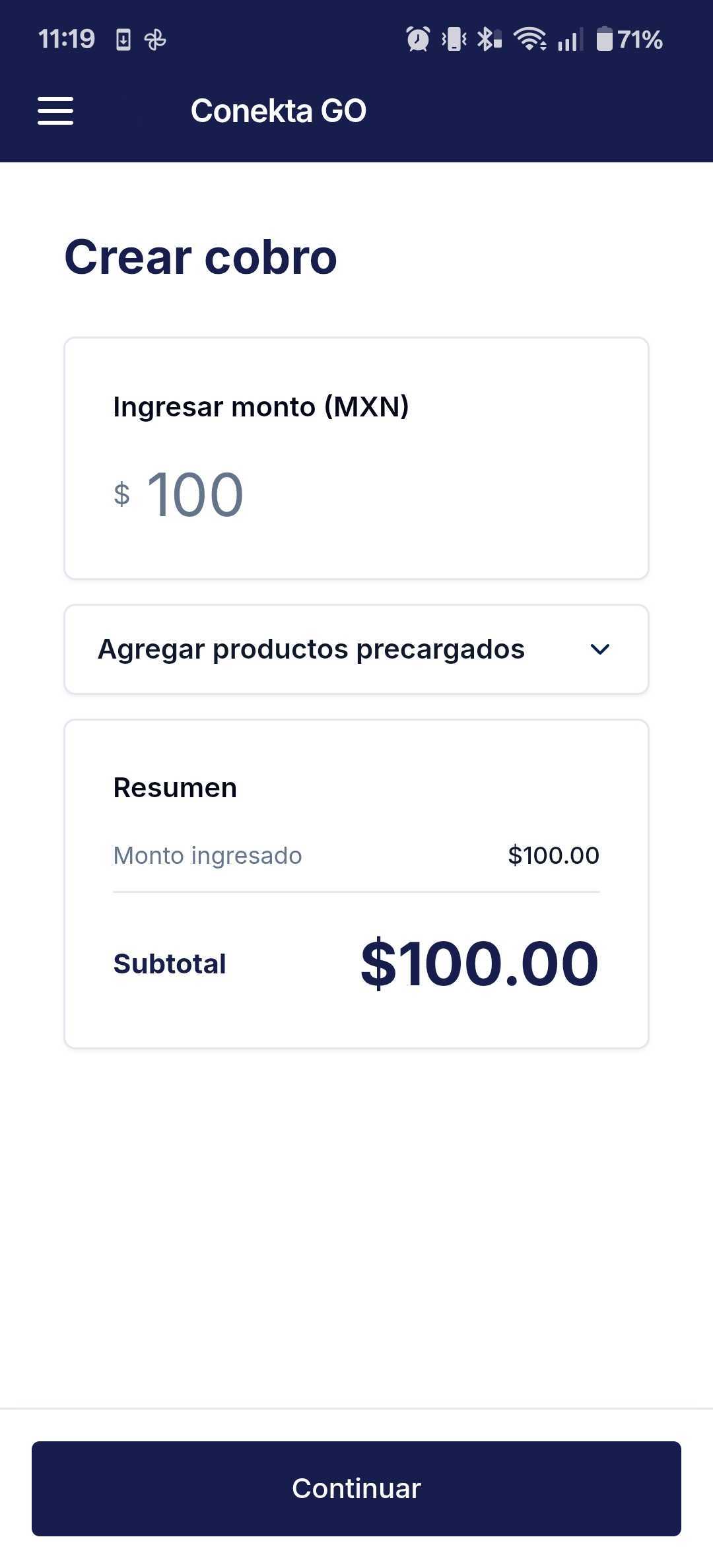
Ingresa el monto de la venta o elige un producto del catálogo.
1.
-
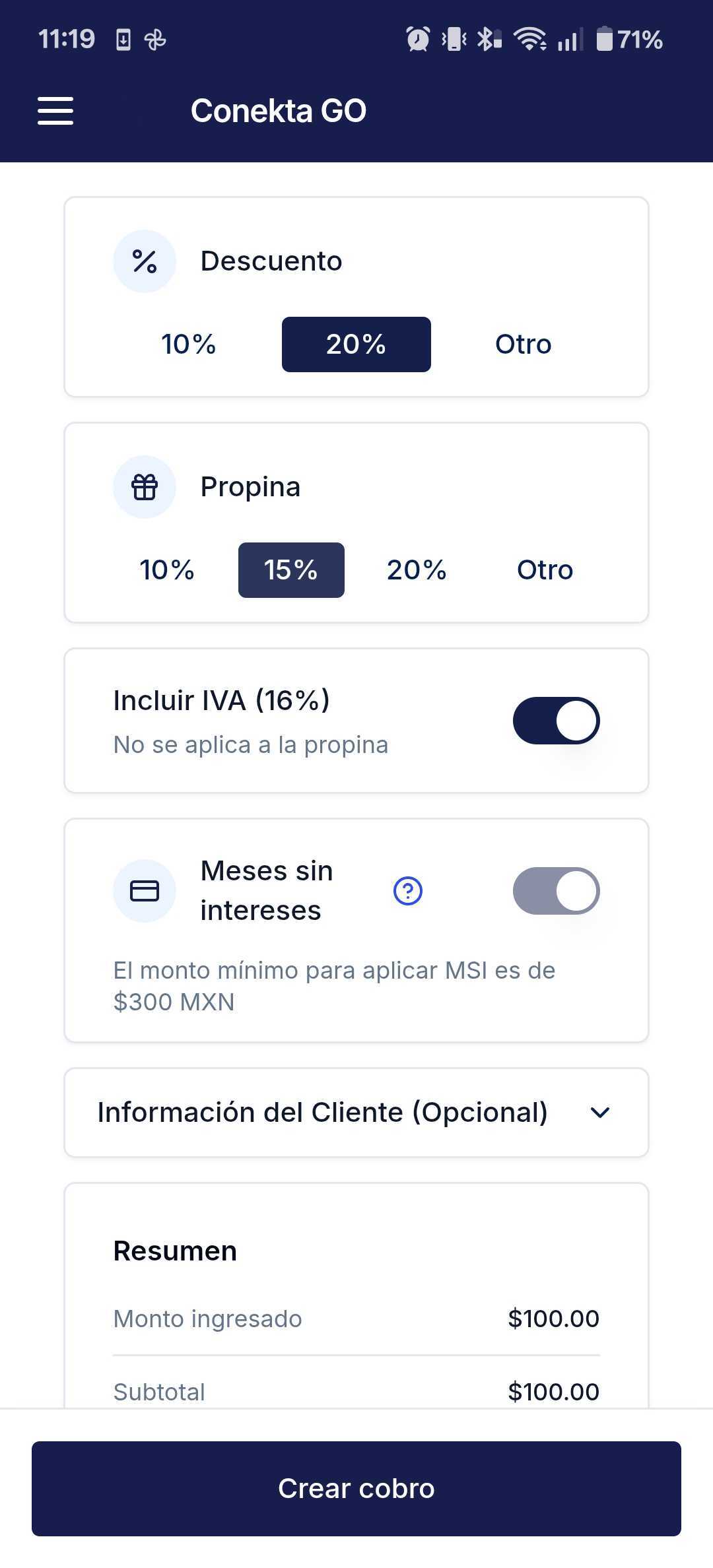
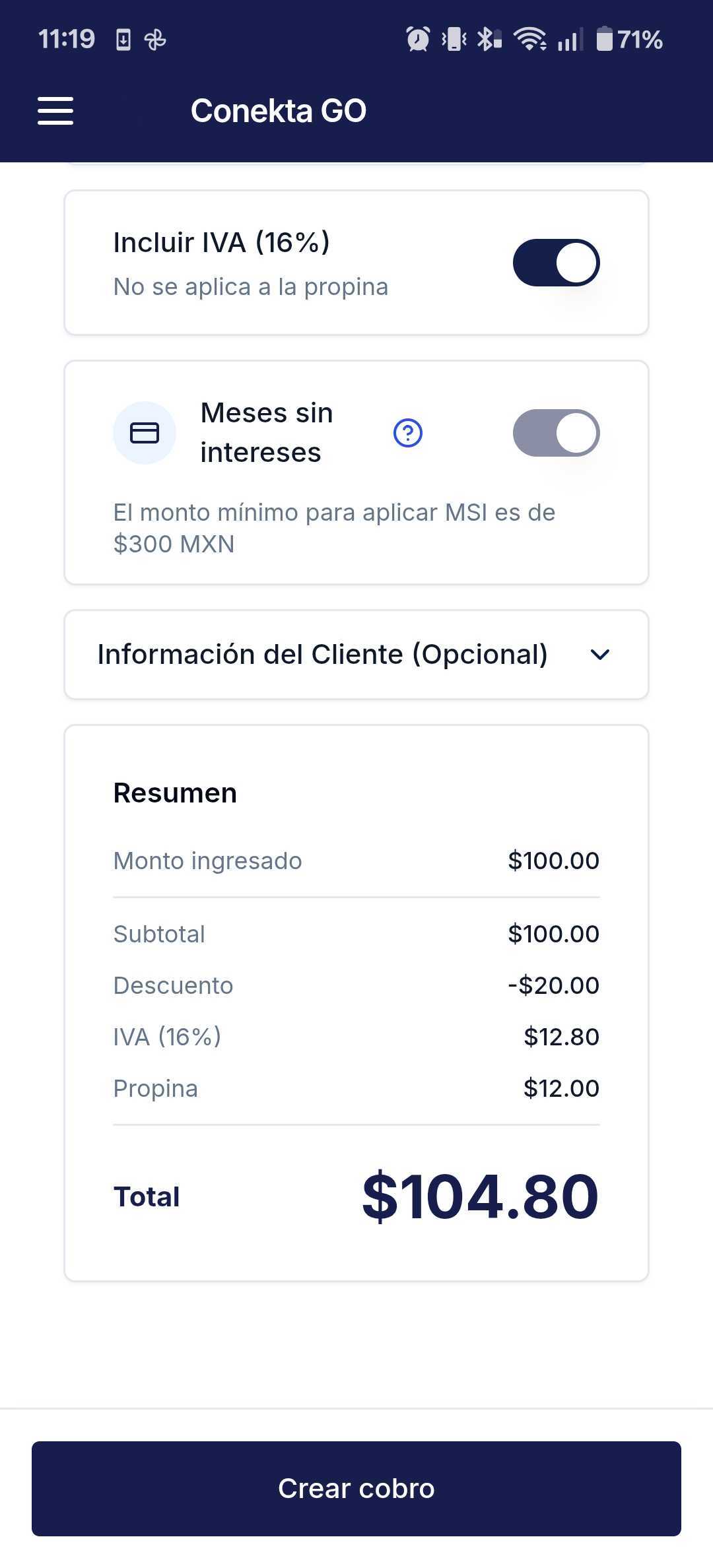
Configura el cobro según las opciones que tienes habilitadas: descuentos, propinas, meses sin intereses e información del cliente.
1.
-
-
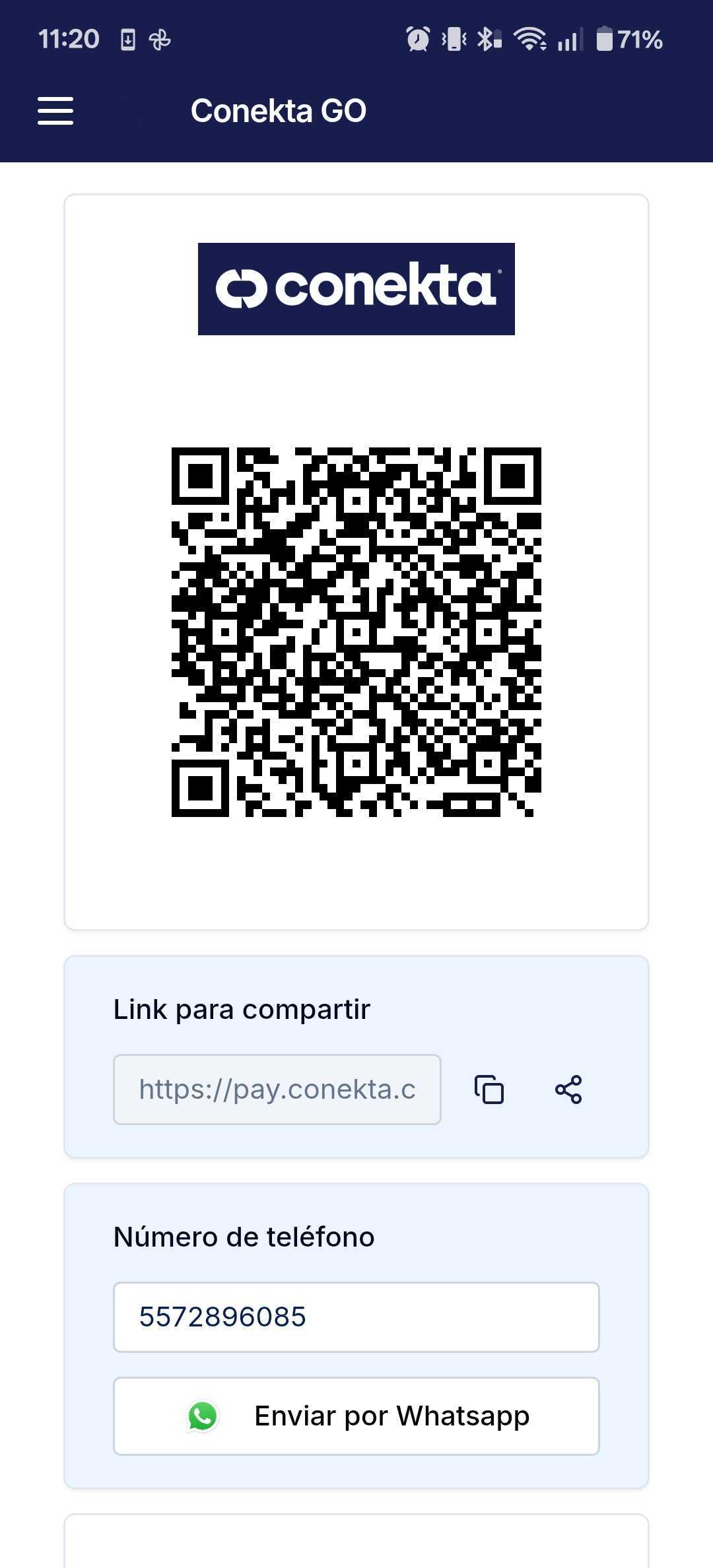
Presenta el código QR o comparte el enlace por WhatsApp con el cliente.
1.
-
Espera la confirmación: aparece en pantalla en segundos una vez que el cliente completa el pago.
Historial de transacciones
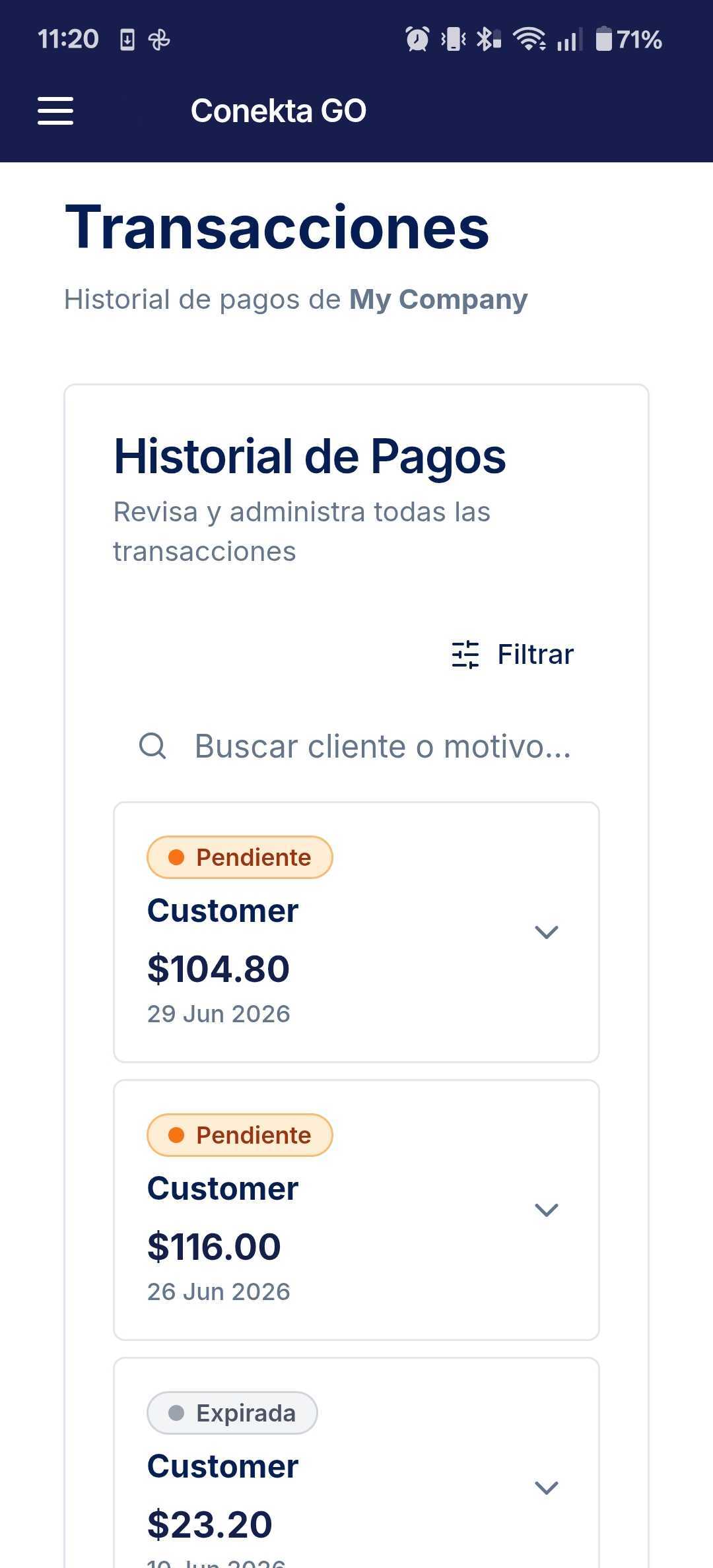
Desde la sección Historial de la app consultas todos los cobros realizados:
- Ver fecha, monto, método de pago y estado de cada transacción.
- Filtrar por período o por estado (pagado, pendiente, cancelado).
- Compartir el comprobante de un cobro con el cliente o con tu equipo.
-
En el Panel, la pestaña Cobros presenciales > Cobros muestra los mismos cobros con quién los creó, y permite exportar un reporte por rango de fechas.
Gestión de cobros
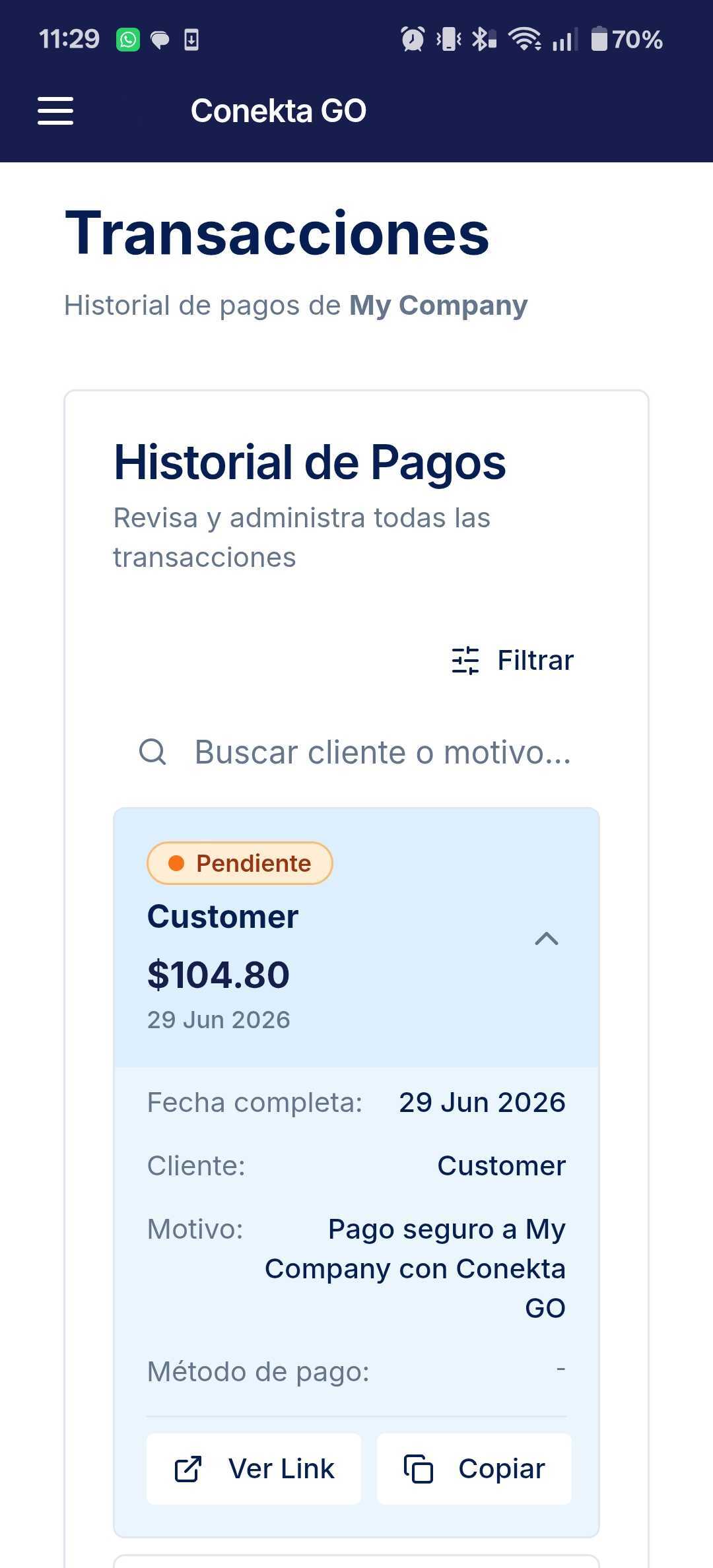
- Cancelar un cobro pendiente — si el cliente cambia de opinión antes de completar el pago, lo cancelas desde la app sin que se genere ningún cargo.
- Reenviar el enlace de cobro — si el cliente no recibió el enlace o el QR expiró, lo reenvías sin crear un nuevo cobro.
-
Múltiples usuarios
Cada persona de tu equipo tiene su propio acceso a Conekta Go bajo la misma cuenta empresa. Los cobros quedan asociados al usuario que los generó, lo que facilita el seguimiento por vendedor o por turno. Agregas y quitas usuarios desde el Panel en cualquier momento, como se describe en Paso 2 — Invita a tu equipo.
Conekta Go vs. checkout digital
Si ya tienes una integración de Conekta en tu sitio web o app, Conekta Go la complementa. Es la solución cuando el cliente está físicamente presente y no tienes un flujo de pago digital a la mano.
| Característica | Conekta Go (presencial) | Checkout digital (en línea) |
|---|---|---|
| Canal | Físico — cliente presente | Digital — sitio web o app |
| Integración técnica requerida | Ninguna — app lista para usar | Checkout redireccionado, Component embebido o API |
| Activación | Autoservicio desde el Panel | Autoservicio desde el Panel |
| Métodos disponibles | BNPL, Pago Directo, wallets, tarjetas, transferencias | BNPL, Pago Directo, wallets, tarjetas, transferencias, efectivo y más |
Recibe notificaciones en tu backend
Si quieres que tus sistemas internos (ERP, CRM, inventario) registren automáticamente los pagos generados con Conekta Go, configura webhooks en tu cuenta. Conekta envía un evento charge.paid cada vez que se completa un cobro presencial.
- Configurar un webhook — cómo registrar tu URL y verificar la autenticidad de las notificaciones
- Catálogo de eventos — todos los eventos que dispara Conekta, incluyendo los de cobros presenciales
- Verificar firmas de webhook — valida que los eventos realmente vienen de Conekta antes de procesarlos
Relacionado
- Pagos con Checkout — ofrece los mismos métodos en tu sitio web o app con el Checkout de Conekta
- Crédito Directo — via Component — si también quieres ofrecer Crédito Directo en tu canal digital
- Pago Directo via Component — integración de Pago Directo en tu checkout web
- Cargo en Efectivo — cobros en efectivo via redes de tiendas y bancos
- Pagos QR con Checkout API — construye tu propia terminal de cobro con QR dentro de tu aplicación, cuando Conekta Go no cubre tu caso
- Configurar un webhook — recibe notificaciones de pagos en tu backend
Updated about 9 hours ago